Timevis
Hjelp · 2 av 15
Kom i gang: første oppsett
Ett spørsmål og tre steg som gjør at tallene stemmer fra dag én: arbeidstiden din, startpunktet og feriekvoten.
Kort sagt: Svar på «Hva beskriver deg best?», fyll ut de tre stegene og trykk lagreknappen nederst i hvert steg.
- Ett spørsmål, så tre steg
- Velg det som passer deg
- Steg 1: Arbeidstiden din
- Timene fordeles på dagene
- Steg 2: Startpunkt
- Steg 3: Velg feriekvoten
- Ferdig. Trykk Til I dag
- Her fører du timene dine
- Timevis. Oversikt over arbeidstiden din. timevis.no
Hvor: Vises første gang du logger inn. Kan kjøres på nytt fra Innstillinger → Kjør veiviseren.
Slik går veiviseren
«Kom i gang» er veiviseren som setter opp Timevis for deg. Den starter av seg selv første gang du logger inn. Går ikke innloggingen, se Logg inn.
- Trykk på det som passer deg best under «Hva beskriver deg best?». Passer ingen av dem, trykker du på «Hopp over».
- Fyll ut steg 1, arbeidstiden din, og trykk på Lagre profil
- Fyll ut steg 2, startpunktet, og trykk på Lagre startpunkt
- Velg feriekvoten i steg 3, og trykk på Lagre
- Trykk på Til I dag eller Legg inn perioden på siste skjermbilde. Da er du ferdig.
Hvert steg lagres når du trykker lagreknappen. Lukker du appen før du er ferdig, fortsetter veiviseren der du slapp. Har du lagret steg 1, åpner den på steg 2, uten spørsmålet.
Med «Tilbake» går du til steget før. Det du har lagret, står der fortsatt. Kjører du veiviseren på nytt fra Innstillinger, begynner den på steg 1, uten spørsmålet.
Med «Hopp over veiviseren» i steg 1 og 2 går du rett til I dag.
Alt du legger inn, hører til din konto. Ingen andre ser tallene dine.
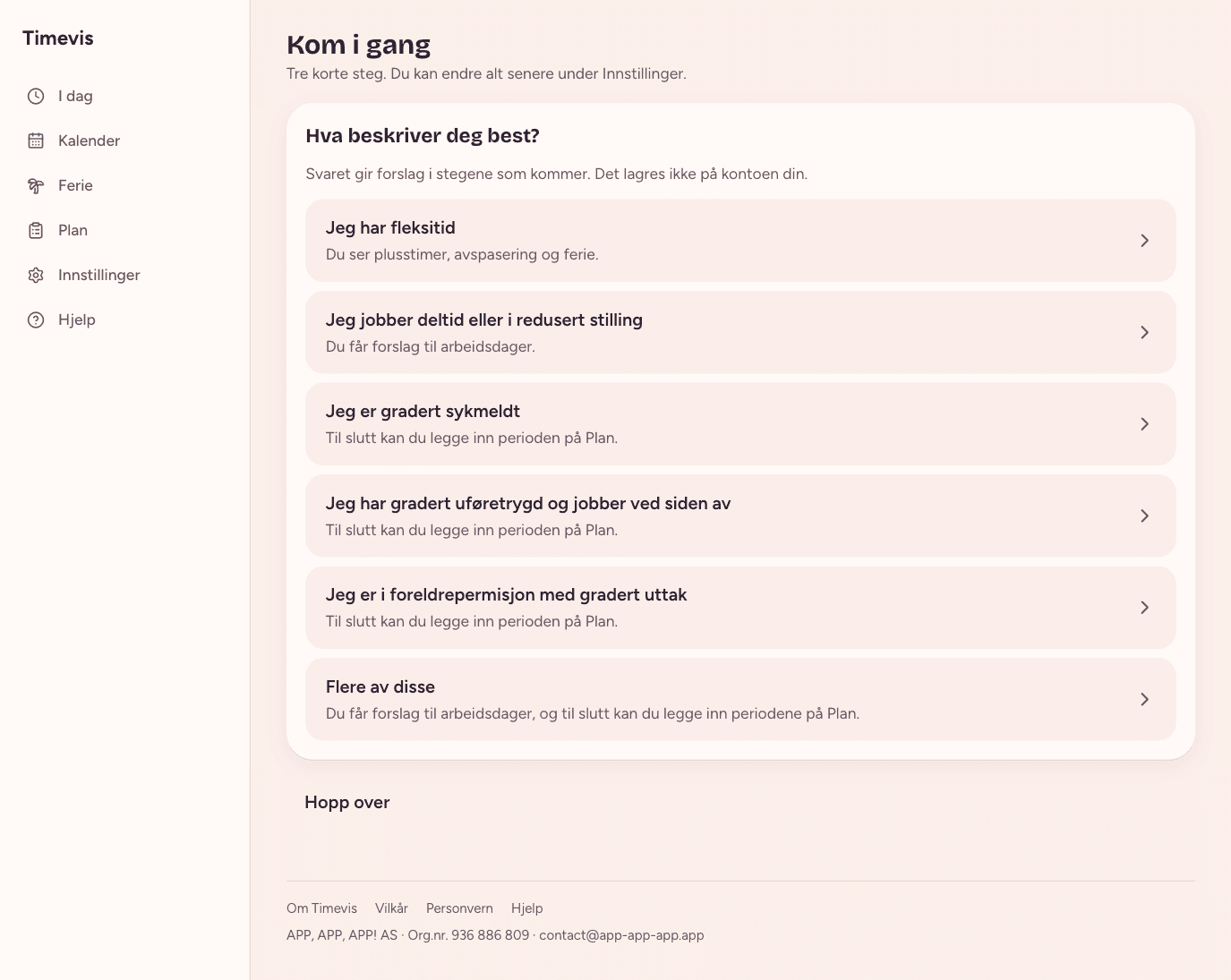
Hva beskriver deg best?
Første gang du logger inn, spør veiviseren hva som beskriver deg best. Ett trykk på et valg tar deg til steg 1. Svaret gir forslag i stegene som kommer. Det lagres ikke på kontoen din.
- «Jeg har fleksitid»: Steg 1 har standardvalgene.
- «Jeg jobber deltid eller i redusert stilling»: Du får forslag til arbeidsdager i steg 1.
- «Jeg er gradert sykmeldt»: Du får knappen «Legg inn perioden» til slutt.
- «Jeg har gradert uføretrygd og jobber ved siden av»: Du får knappen «Legg inn perioden» til slutt.
- «Jeg er i foreldrepermisjon med gradert uttak»: Du får knappen «Legg inn perioden» til slutt.
- «Flere av disse»: Du får forslag til arbeidsdager i steg 1 og knappen «Legg inn perioden» til slutt.
«Hopp over» gir steg 1 med standardvalgene, som for fleksitid.
Har du valgt sykmelding, uføretrygd eller foreldrepermisjon, åpner «Legg inn perioden» skjemaet «Ny periode» på Plan med typen valgt. For sykmelding og uføretrygd spør Plan først om samtykke til å lagre helseopplysninger, se Dine data. Trykker du «Ikke nå», lukkes skjemaet, og ingen type er valgt.
Med «Flere av disse» kommer du til Plan, og der trykker du «Ny periode» og velger typen selv.
For uføretrygd regner appen timer, ikke kroner. Om inntekt og uføretrygd, se Uføretrygd på nav.no.
Forklaring ved hvert felt
Ved overskriftene og feltene står et lite infotegn, en sirkel med bokstaven «i». Trykk på det, så åpnes en forklaring under.
Forklaringen sier hva feltet betyr, og hva som er vanlig å legge inn. Trykk på tegnet igjen, eller på Esc, for å lukke den.
Skjemaene under Innstillinger har de samme forklaringene.
Steg 1: Arbeidstiden din
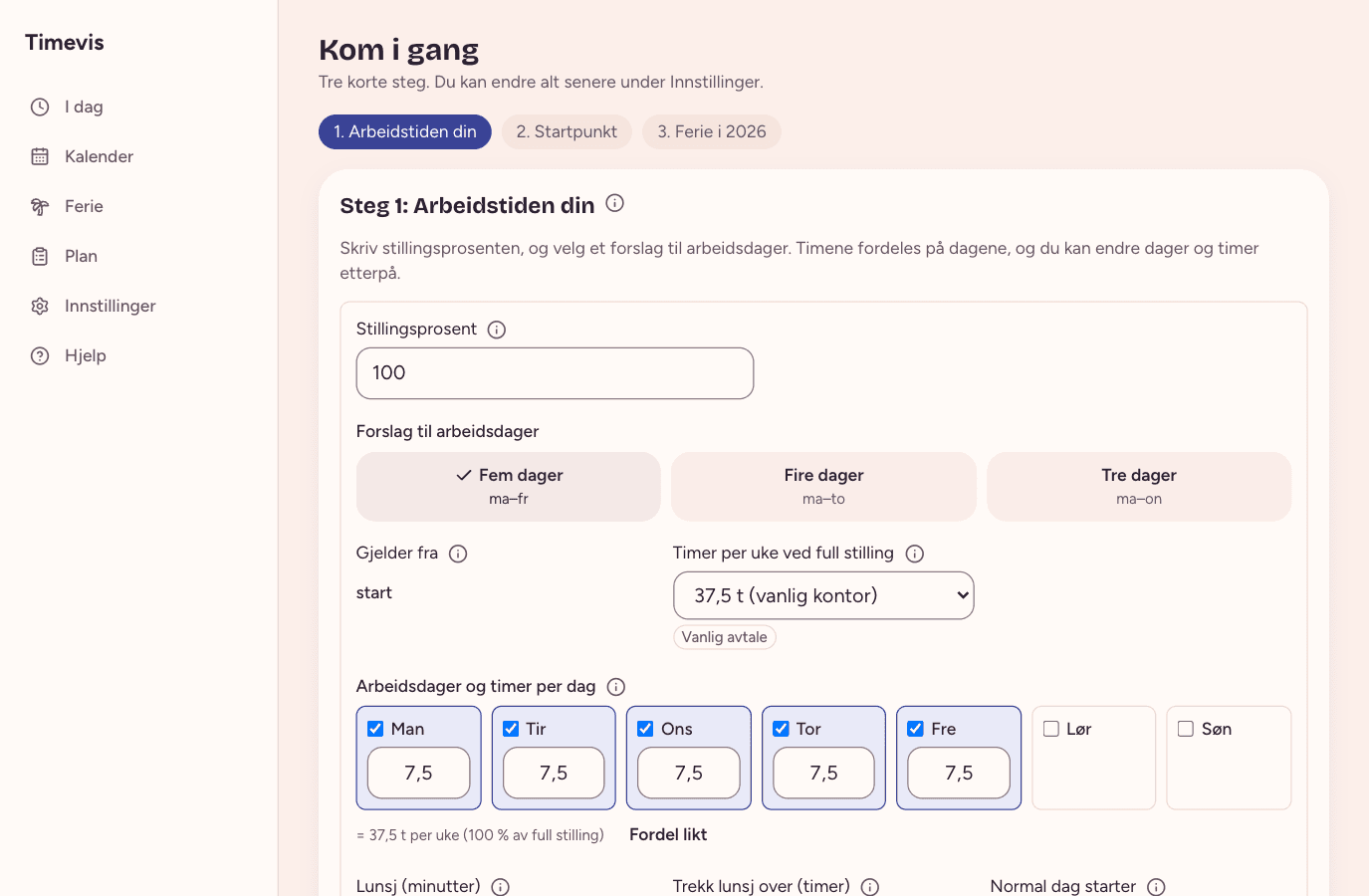
Skriv stillingsprosenten, og velg hvor mange timer en full stilling er. 37,5 t er vanlig avtale på dagtid. 40 t er lovens grense der ingen avtale gir kortere tid (arbeidsmiljøloven § 10-4). 35,5 t er vanlig for skift og turnus, og 33,6 t for helkontinuerlig skift.
Under lista står «Vanlig avtale» eller «Lov», så du ser hva tallet bygger på. Står ikke tallet ditt i lista, velger du «Egendefinert» og skriver det inn. Tallet står i arbeidsavtalen eller tariffavtalen.
Kryss av dagene du jobber. Timene fordeles på dem, og summen blir uken din etter stillingsprosenten. Jobber du for eksempel lange dager mandag til torsdag og har fri fredag, skriver du egne tall per ukedag.
Valgte du deltid eller «Flere av disse» på første skjermbilde, står stillingsprosenten øverst. Under den står tre forslag til arbeidsdager: «Fem dager» (mandag–fredag), «Fire dager» (mandag–torsdag) og «Tre dager» (mandag–onsdag). Trykker du på ett, krysses dagene av, og timene fordeles på dem. Du kan endre dager og timer etterpå.
Endrer du stillingsprosenten, fordeles timene på nytt, så lenge du ikke har skrevet egne timer.
Arbeidstiden du lager i veiviseren, gjelder fra start. Derfor står det «start» under «Gjelder fra», og ikke en dato. En ny arbeidstid du legger til senere under Innstillinger, får en dato. Se Arbeidstid og innstillinger.
Jobber du redusert i en periode, for eksempel i permisjon eller ved sykmelding, skriver du den vanlige stillingen din her. Perioden legger du inn under Plan.
Lunsj trekkes av seg selv. Forvalget er 30 minutter når dagen er over 6 timer. Da gir 08–16 7,5 t. Det er vanlig praksis, ikke en lovregel. Har arbeidsplassen din en annen ordning, endrer du «Lunsj (minutter)» og «Trekk lunsj over (timer)».
«Normal dag starter» er klokkeslettet «Fyll inn vanlig dag» begynner på. Se Fyll inn vanlig dag.
Standardvalgene passer en vanlig 100 %-stilling. Stemmer alt, trykker du «Lagre profil».
Steg 2: Startpunkt
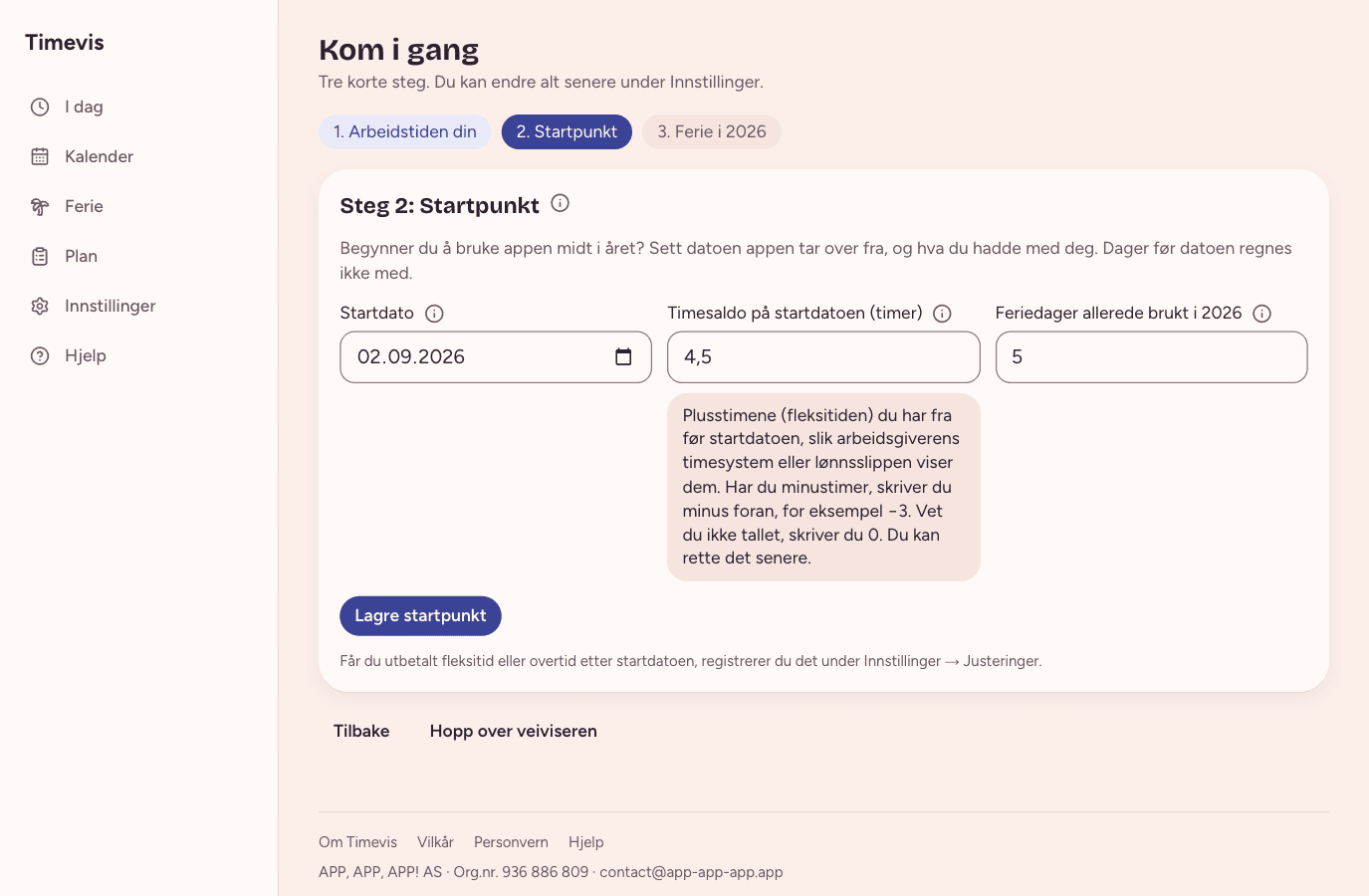
Startdatoen er dagen Timevis begynner å regne fra. Som standard er det dagen du logget inn første gang. Dager før datoen holdes utenfor alle tall, så du får ikke røde uker for tiden før du begynte å føre.
Før startdatoen kan du ikke føre timer. Vil du føre dager som har vært, for eksempel tidligere denne uken, setter du startdatoen til den første av dem. «Egenmelding» og «Sykmeldt» kan du likevel føre før startdatoen, fordi de teller med i sykefraværet ditt.
Timesaldo på startdatoen er plusstimene (fleksitiden) du har med deg, for eksempel +4,5 t. Tallet står i arbeidsgiverens timesystem eller på lønnsslippen. Vet du ikke tallet, skriver du 0.
Feriedager allerede brukt er ferie du tok tidligere i året, før startdatoen. De trekkes fra kvoten.
Trykk «Lagre startpunkt». Får du utbetalt fleksitid eller overtid etter startdatoen, legger du det inn under Innstillinger → Justeringer.
Hvordan datoen ser ut i datofeltene, bestemmer nettleseren eller telefonen din, ikke appen.
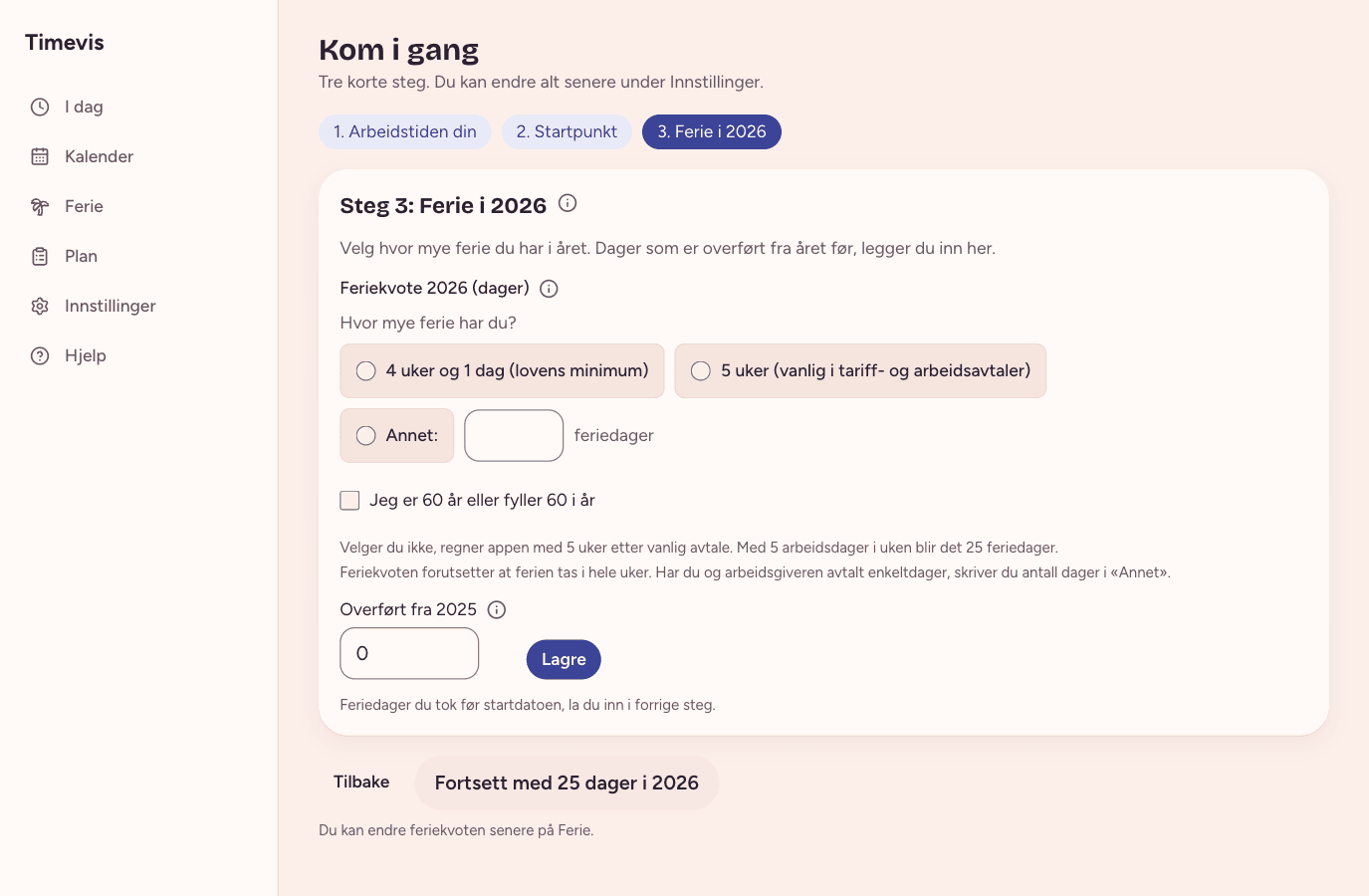
Steg 3: Ferie
Steget gjelder i år, eller året startdatoen din ligger i hvis det er senere. Årstallet står i overskriften.
Ingen feriekvote er valgt når du kommer til steget. Velg det som stemmer for deg under «Hvor mye ferie har du?»:
- «4 uker og 1 dag (lovens minimum)»
- «5 uker (vanlig i tariff- og arbeidsavtaler)»
- «Annet», der du skriver antall feriedager selv.
Kryss også av for «Jeg er 60 år eller fyller 60 i år» hvis det gjelder deg. Da får du 1 uke ekstra.
Appen regner ukene om til feriedager med arbeidsdagene fra steg 1. Under valgene står svaret med merket «Lov» eller «Vanlig avtale», og hva tallet bygger på. Med 4 arbeidsdager i uken og «5 uker (vanlig i tariff- og arbeidsavtaler)» står det:
20 feriedager (5 uker)
Vanlige tariff- og arbeidsavtaler gir 30 virkedager (mandag–lørdag). Med 4 arbeidsdager i uken blir det 20 feriedager.
Hvorfor tallet blir slik, og når du bruker «Annet», står i Planlegge ferie.
Legg inn dager som er overført fra året før, og trykk «Lagre».
Trykker du «Lagre» uten å velge, lagres ingenting. Da står det «Velg hvor mye ferie du har, eller skriv antall feriedager i «Annet».» ved knappene.
Vil du vente med å velge, trykker du på knappen under, for eksempel «Fortsett med 25 dager i 2026». Da regner appen med det tallet. Du kan endre feriekvoten senere på Ferie. Har du lagret en kvote før, står den i knappen.
Siste skjermbilde
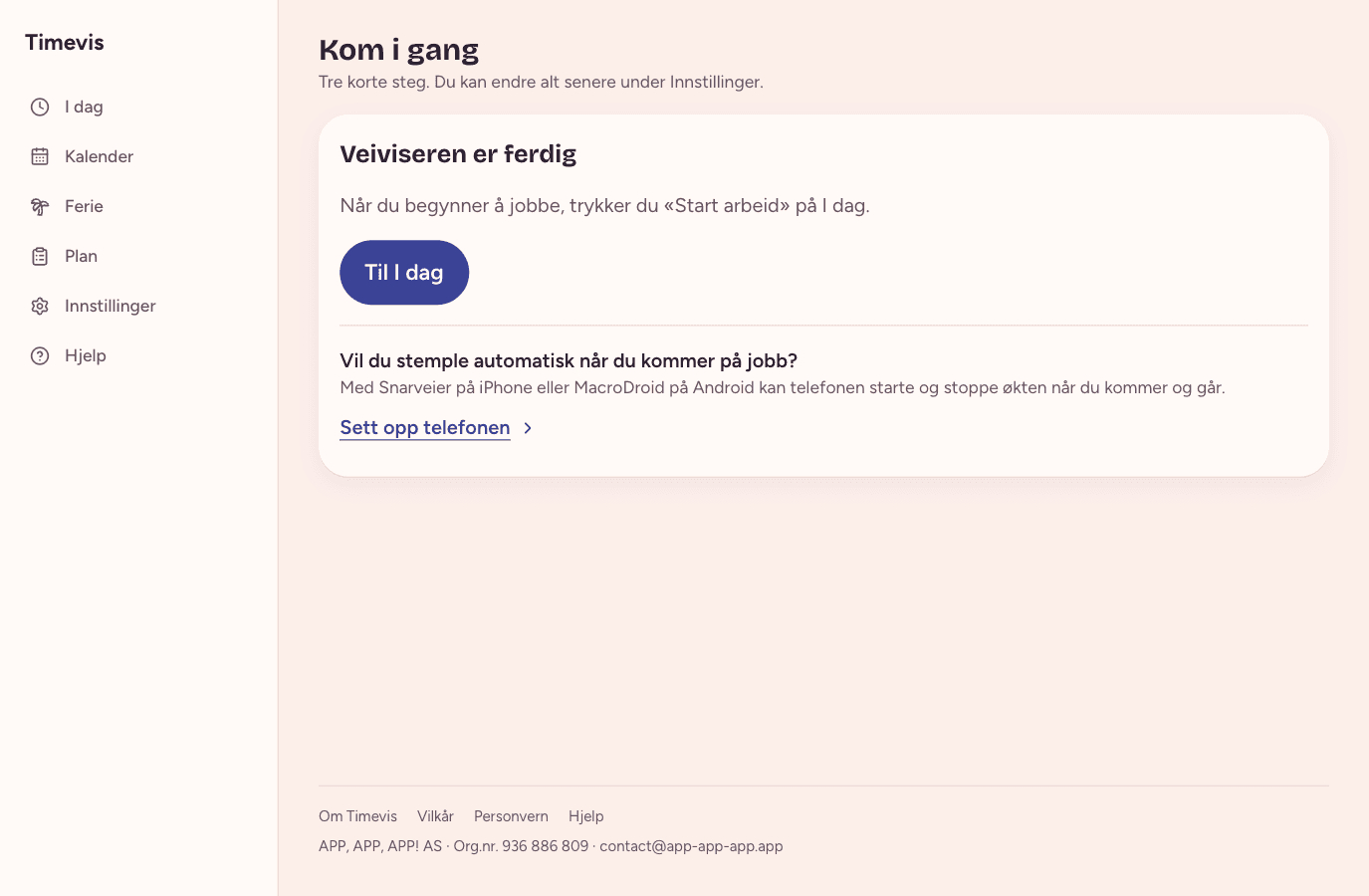
Etter steg 3 kommer et siste skjermbilde med overskriften «Veiviseren er ferdig». Hovedknappen er en av disse:
- «Til I dag» tar deg til I dag. Der trykker du «Start arbeid» når du begynner.
- «Legg inn perioden» står når du valgte sykmelding, uføretrygd, foreldrepermisjon eller «Flere av disse». Den tar deg til Plan.
Under står «Vil du stemple automatisk når du kommer på jobb?» med knappen «Sett opp telefonen». Den åpner oppsettet for telefonen. Du kan la være å svare. Se Automatisk registrering fra telefonen.
Begge knappene gjør veiviseren ferdig, så du kommer ikke tilbake til den neste gang du åpner appen.