 Timevis
Hjelp · 15 av 15
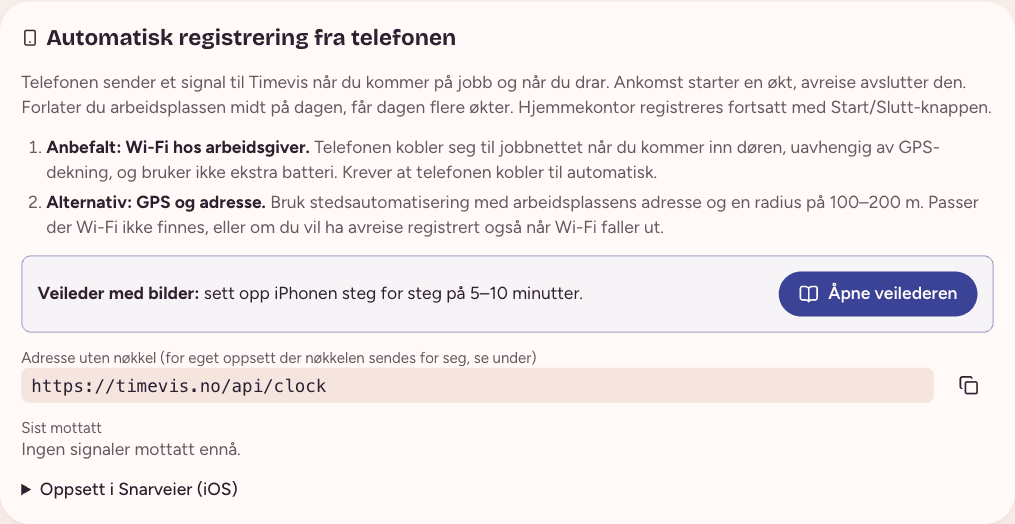
Automatisk registrering fra telefonen
La telefonen starte og stoppe økten når du kommer til og drar fra jobb, via Wi-Fi eller GPS.
Kort sagt: Lag to snarveier på telefonen med lenkene fra Innstillinger, så starter og stopper telefonen økten når du kommer og går.
- Kan telefonen føre tiden for deg?
- Sett det opp én gang
- Ankomst jobb starter økten
- Avreise jobb avslutter den
- En automatisering i telefonen kjører dem
- Økten fra telefonen står på I dag
- Timevis. Oversikt over arbeidstiden din. timevis.no
Hvor: Innstillinger → Automatisk registrering fra telefonen → Åpne veilederen.
Slik virker det
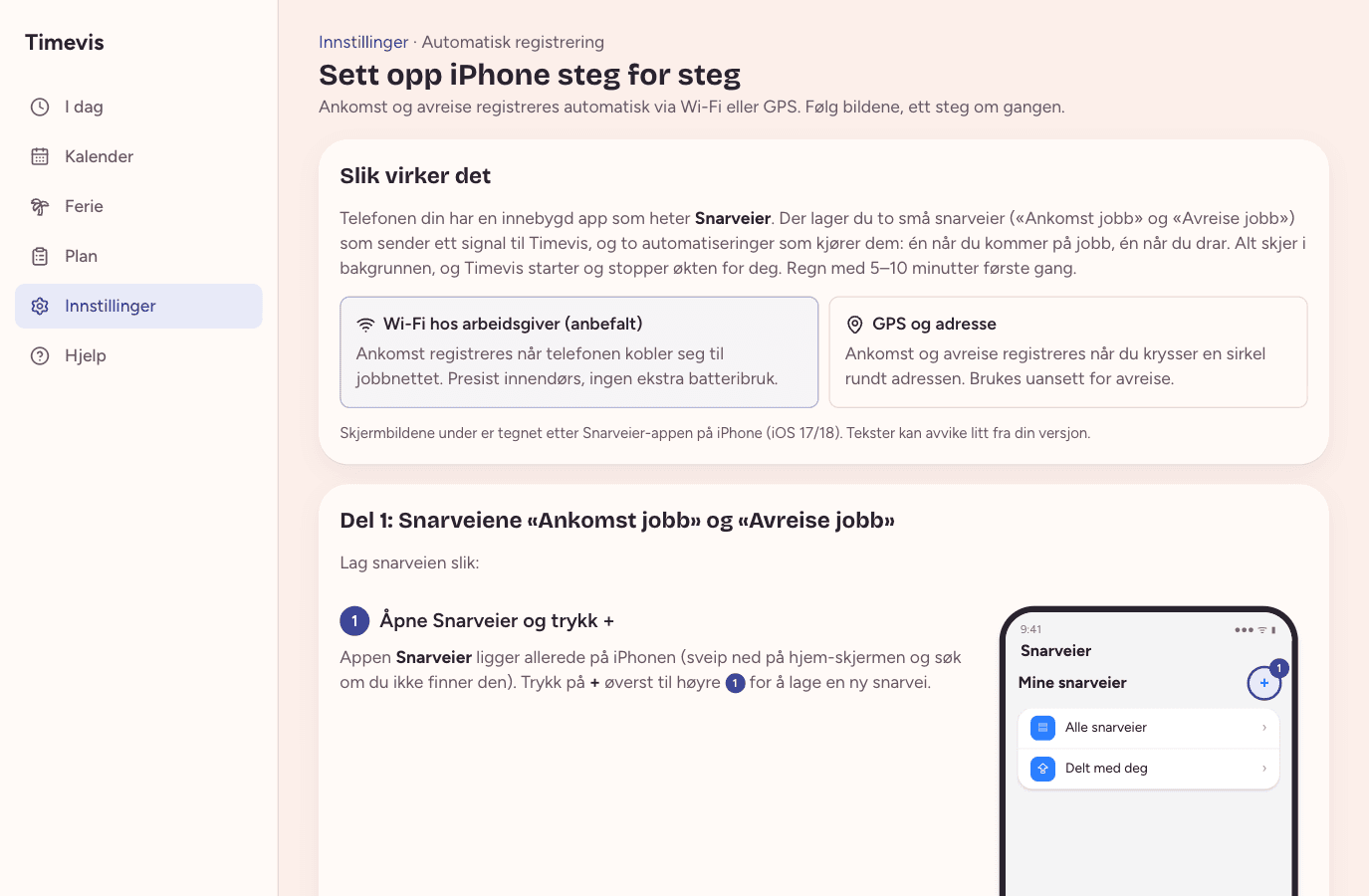
Vil du slippe å trykke «Start arbeid» og «Slutt», kan telefonen gjøre det for deg. Telefonens egen automatisering sender et signal til Timevis når du kommer på jobb og når du drar. På iPhone heter den Snarveier. På Android kan du bruke MacroDroid eller Tasker.
Ankomst starter en økt, og avreise avslutter den.
Vi anbefaler jobbens Wi-Fi som utløser. GPS og adresse er alternativet.
Under Innstillinger står dine personlige lenker med kopier-knapp. Der står også «Sist mottatt», som viser det siste signalet.
Lenkene begynner med adressen du har åpnet Timevis på, vanligvis timevis.no. Har du laget snarveiene tidligere, med lenker til kalendertimer.vercel.app, virker de som før. Du trenger ikke lage dem på nytt.
Sett det opp
- Gå til Innstillinger → Automatisk registrering fra telefonen.
- Trykk på Åpne veilederen
- Følg oppskriften. Den viser hvordan du lager snarveiene «Ankomst jobb» og «Avreise jobb», og automatiseringene for Wi-Fi og sted.
Veilederen har tegnede skjermbilder fra Snarveier-appen, og en egen del om feilsøking.
Test at det virker
Når snarveiene er laget, kan du teste dem uten å gå til jobben:
- Åpne Snarveier-appen og trykk på snarveien «Ankomst jobb».
- Gå til Innstillinger i Timevis. Under «Sist mottatt» står signalet med dato og klokkeslett, og «godtatt» når økten er startet.
- Trykk på «Avreise jobb» i Snarveier for å avslutte økten.
Svaret Timevis sender til telefonen, sier det samme med klokkeslett, for eksempel «Ankomst registrert kl. 08:02: økt startet.» og «Avreise registrert kl. 08:03: økt avsluttet.»
Går det minst ett minutt mellom de to, står testøkten på forsiden merket «auto». Du kan slette den på dagen.
Hvis du åpner lenken i nettleseren
De personlige lenkene virker bare når telefonen sender dem med metoden POST, for eksempel fra Snarveier eller MacroDroid. Åpner du en lenke i nettleseren, kommer du til siden «Lenken er for telefonen». Der står det at ingenting er registrert. Nøkkelen din står ikke på siden.
Trykk «Åpne veilederen for telefonen» for å komme til veilederen under Innstillinger. Er du ikke logget inn, logger du inn først. Vil du teste en lenke, kjører du snarveien i Snarveier-appen, se «Test at det virker» over.
Står metoden i snarveien på GET i stedet for POST, registreres heller ingenting. Da svarer Timevis at lenken må sendes med metoden POST. I Snarveier retter du det i handlingen «Hent innhold fra URL»: sett Metode til POST.
Din personlige nøkkel
Lenkene har en nøkkel, en lang kode som forteller Timevis at signalet kommer fra deg. Nøkkelen hører bare til din konto. Den står under Innstillinger → Automatisk registrering fra telefonen som «Din nøkkel».
Den som har lenkene, kan starte og stoppe øktene dine. Del dem ikke med andre. Har noen andre fått tak i dem, lager du en ny nøkkel:
- Trykk på Ny nøkkel og bekreft.
- Kopier de nye lenkene fra Innstillinger.
- Lim dem inn i snarveiene «Ankomst jobb» og «Avreise jobb» på telefonen, i stedet for de gamle.
De gamle lenkene slutter å virke med en gang. Til snarveiene har fått de nye lenkene, registrerer Timevis ingenting fra telefonen.
Hvis signalet kommer to ganger
Sender telefonen samme signal to ganger, for eksempel fordi den mistet dekning og prøvde igjen, registreres det bare én gang. To «ankomst» etter hverandre gir én økt, ikke to.
Kommer avreisen i samme minutt som økten startet, eller minuttet før, regnes signalene som en feil, for eksempel at telefonen mistet og fant Wi-Fi-nettet med en gang. Da fjernes økten.
Under «Sist mottatt» ser du hva som ble registrert.
Hvis avreisen kommer for sent
Er telefonen uten dekning, kan et signal komme fram senere. Kommer avreisen fra i går først etter at dagens ankomst har startet en ny økt, er avreisen fra før økten startet.
Da stopper ikke Timevis økten. Den fortsetter, og ingenting slettes. Startet økten kl. 09:00, får telefonen for eksempel svaret «Avreise ignorert kl. 16:05: økten startet først kl. 09:00.»
Avslutt økten som vanlig når du går, med telefonen eller med «Slutt».
Under «Sist mottatt» står det samme: «avreise · ignorert: økten startet først kl. 09:00.»
Signal før startdatoen
Kommer et signal på en dag før startdatoen din, registrerer Timevis det ikke. Under «Sist mottatt» står det at ankomsten ble ignorert fordi dagen er før startdatoen. Det samme står under «Fra telefonen» på forsiden og på dagen.
Vil du føre timer fra i dag, velger du en tidligere startdato under Innstillinger → Startpunkt.