Timevis
Hjelp · 1 av 15
Logg inn
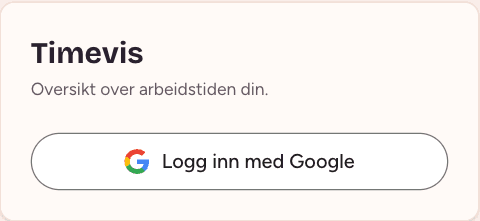
Du logger inn med Google-kontoen din. Du slipper et eget passord, og tallene dine er bare dine.
Kort sagt: Trykk «Logg inn med Google» og velg Google-kontoen din, så er du inne.
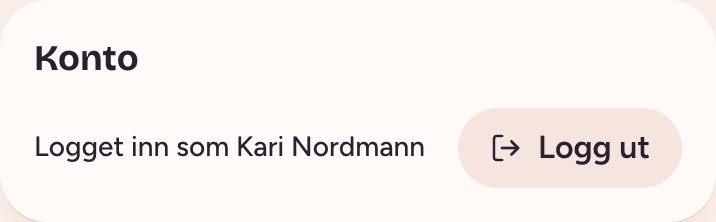
Hvor: Innloggingssiden. Hvilken konto du bruker, står under Innstillinger → Konto.
Slik logger du inn
- Gå til timevis.no.
- Trykk på «Logg inn med Google».
- Velg Google-kontoen din, eller skriv e-post og passord hos Google. Så kommer du tilbake til Timevis.
- Første gang godtar du vilkårene. Hvordan, står under.
Første gang lager Timevis en ny, tom konto til deg. Etter vilkårene åpner «Kom i gang», tre korte steg som setter opp arbeidstiden din.
Neste gang kommer du rett til forsiden. Ble du ikke ferdig med veiviseren, kommer du til steget der du slapp.
Du er innlogget på enheten i 30 dager, eller til du trykker «Logg ut» under Innstillinger. Logger du ut, slås også varslene av på enheten.
Hvorfor Google
Timevis har ikke egne passord. Du logger inn med en Google-konto du alt har, for eksempel Gmail-adressen din.
Google sjekker at det er deg. Timevis får bare vite navnet og e-postadressen din. Passordet ditt blir hos Google.
Har du ikke en Google-konto, kan du lage en gratis på google.com. Den trenger ikke være en Gmail-adresse.
Godta vilkårene første gang
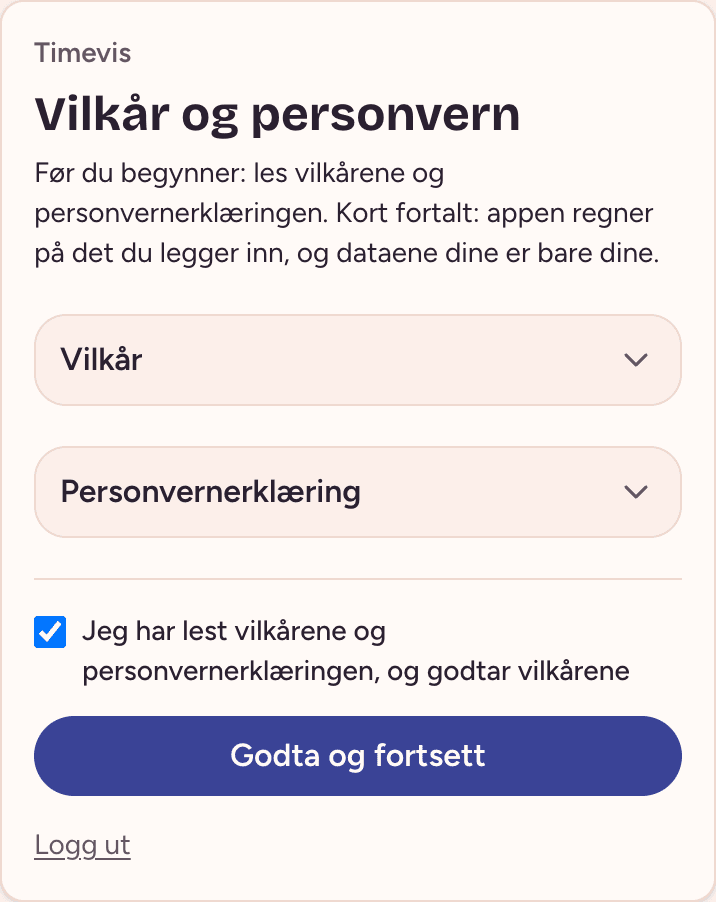
Før du begynner, viser Timevis siden «Vilkår og personvern». Der står vilkårene for å bruke appen, og personvernerklæringen. Den forteller hva som lagres om deg, og hvorfor.
- Les vilkårene og personvernerklæringen. På PC står de i boksene. På mobilen trykker du «Vilkår» eller «Personvernerklæring», så vises hele teksten.
- Kryss av for «Jeg har lest vilkårene og personvernerklæringen, og godtar vilkårene».
- Trykk på Godta og fortsett
Med «Åpne i ny fane» åpner du dem i en ny fane.
Du blir bare spurt én gang. Endrer vi vilkårene, ser du siden igjen neste gang du åpner appen, med beskjed om at de er endret.
Vil du ikke godta, trykker du «Logg ut». Du finner alltid vilkårene på /vilkar og personvernerklæringen på /personvern.
Når du ikke blir logget inn
Kommer du tilbake til innloggingssiden uten å være logget inn, står det en melding om hva som skjedde:
- «Du ble ikke logget inn. Innloggingen ble avbrutt hos Google.» Du trykket «Avbryt» hos Google. Trykk «Logg inn med Google» og prøv igjen.
- «Innloggingen ble avbrutt eller tok for lang tid.» Du ble ikke ferdig hos Google innen 10 minutter, eller du startet innloggingen på nytt i en annen fane. Trykk «Logg inn med Google» og prøv igjen.
- «Innloggingen med Google virket ikke.» Timevis fikk ikke et svar fra Google den kunne bruke. Prøv igjen litt senere. Det skjer også når e-postadressen på Google-kontoen ikke er bekreftet. Virker det fortsatt ikke, skriver du til contact@app-app-app.app.
Dine tall er bare dine
Hver konto har sine egne timer, ferie, perioder og innstillinger. Andre som bruker Timevis, ser ikke tallene dine, og du ser ikke deres.
Logger du inn med en annen Google-konto, får du en annen konto, med egne, tomme tall.
Øverst under Innstillinger, i kortet «Konto», står kontoen du er logget inn med. Der finner du også «Logg ut».