Hjelp · 4 av 14
Fyll inn vanlig dag
Glemte du å føre en dag? Med ett trykk fører appen den tiden du skal jobbe, og du ser hva som blir ført før du trykker. Du kan også fylle hele uken etter planen.
Kort sagt: Åpne dagen og trykk «Fyll inn vanlig dag», så fører appen tiden du skal jobbe den dagen.
Hvor: Dagssiden: trykk dagen i kalenderen. Knappen står også under dagen du velger i uken på I dag. «Fyll uken etter planen» står under uken på I dag.
Slik fyller du inn en dag
- Åpne dagen i Kalender. En dag som ikke er ført, har et ? i måneden og merket «Ikke ført» i uken.
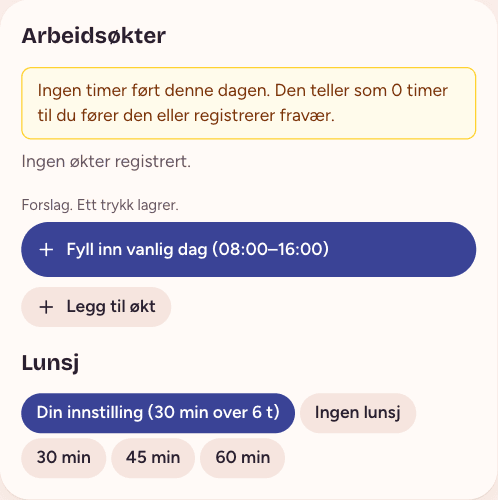
- Se tidsrommet i knappen:
Fyll inn vanlig dag (08:00–16:00) - Trykk på knappen. Økten er lagt inn, og dagen er ført.
Forsiden har et varsel når en arbeidsdag ikke er ført. Varselet lenker rett til dagen.
Under knappen står det hva som ble lagret, for eksempel «Lagret 08:00–16:00 for tirsdag 22.09.»
Knappen står bare på en dag uten økter. Har du ført noe den dagen, bruker du «Legg til økt» i stedet.
Knappen er det første forslaget under «Forslag. Ett trykk lagrer.» Ved siden av kan det stå forslag fra samme ukedag forrige uke og fra dagen før. Se Føre arbeidstid.
Hva knappen fører
Økten begynner på klokkeslettet i «Normal dag starter» under Innstillinger → Arbeidstid. Den varer så lenge du skal jobbe den dagen. Trekkes lunsj, kommer lunsjen i tillegg.
Har perioden din på Plan faste dager, begynner økten på «Starttid» i perioden de dagene. Se Redusert arbeidstid.
Med 08:00 som start
- 7,5 t planlagt: 08:00–16:00, med 30 minutter lunsj.
- 3,75 t planlagt: 08:00–11:45, uten lunsj.
En dag med 3,75 t kan være en kort dag i uken. Det kan også være en dag i en periode med 50 % jobb under Plan.
Dager med fri eller fravær
Er en del av dagen avspasering, ferie eller annen fri, fører knappen bare resten. Med 50 % avspasering fører den halvparten av tiden.
Skal du ikke jobbe den dagen, står ikke knappen der. Det gjelder helger, helligdager og fridager. Det gjelder også dager med fravær eller fri hele dagen, perioder med 0 % jobb og dager utenfor de faste dagene i en periode.
Når en dag regnes som ført
En dag er ført når du har ført timer på den.
Den er også ført når fravær, fri og perioder fra Plan til sammen dekker hele dagen. Det kan være en hel dag avspasering, eller 50 % avspasering og 50 % ferie.
Dekker de bare en del av dagen, for eksempel 50 % avspasering, er dagen ikke ført før du har ført timene for resten.
Fyll hele uken etter planen
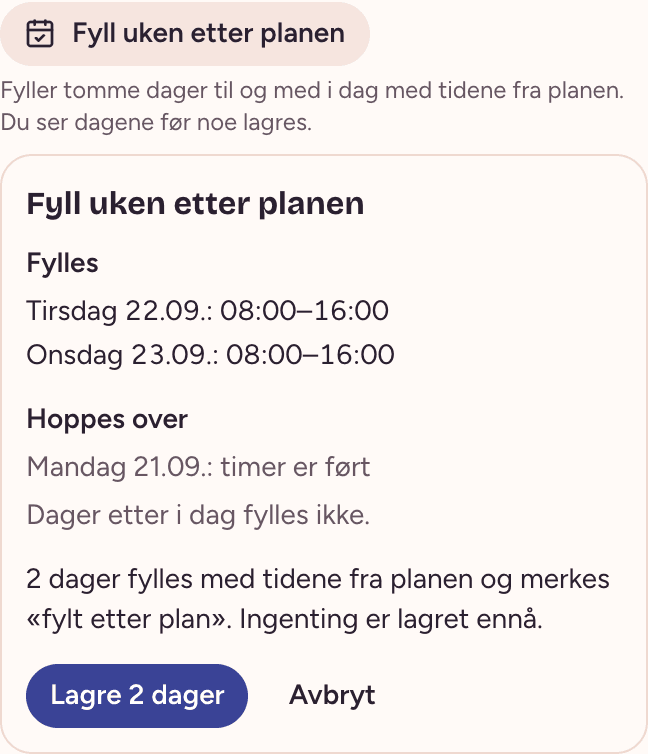
Fører du timene én gang i uken, kan du fylle alle de tomme dagene i uken på en gang. Dagene får de samme tidene som «Fyll inn vanlig dag» ville gitt, og du ser lista før noe lagres.
- Gå til I dag. Er det en tidligere uke, blar du dit med pilen ved ukenummeret.
- Trykk på «Fyll uken etter planen» under uken.
- Se over lista. Under «Fylles» står dagene og tidene. Under «Hoppes over» står dagene som ikke fylles, og hvorfor.
- Trykk på Lagre 2 dager
Knappen sier hvor mange dager som lagres. Over knappene står det at ingenting er lagret ennå. Vil du ikke lagre, trykker du på «Avbryt».
Etter lagring står det hva som ble lagret, for eksempel «Lagret 2 dager etter planen: tirsdag 22.09. og i dag.»
Alle dagene i lista lagres, eller ingen. Har du ført en av dagene i en annen fane i mellomtiden, lagres ingenting, og lista lages på nytt.
Knappen står bare når uken har minst én tom arbeidsdag til og med i dag. Disse dagene fylles ikke:
- dager etter i dag og dager før startdatoen din
- dager med timer, og dagen der en økt pågår
- dager med fravær eller fri, også når det gjelder en del av dagen. En slik dag fører du med «Fyll inn vanlig dag», som fører resten av dagen.
- helligdager og dager uten planlagt tid, som helger og fridager
Er julaften eller en annen dag en halv arbeidsdag hos deg, fylles den med en halv dag. Det velger du under Halve dager.
Dagene får merket «Fylt etter plan» ved økten, i kalenderen og i rapporten. Endrer du dato, tider eller lunsj på dagen, forsvinner merket. Endrer du bare notatet, står det. Se Rapport til arbeidsgiver.