 Timevis
Hjelp · 11 av 15
Rapport til arbeidsgiver (PDF)
Lag en PDF med timer, planlagt tid, avvik og fravær for en periode, klar til å sende eller signere.
Kort sagt: Velg periode, se over forhåndsvisningen og trykk «Last ned PDF».
- Skal arbeidsgiveren se timene dine?
- Velg perioden
- Velg hva rapporten skal ta med
- Se over forhåndsvisningen
- Trykk Grunnlag for tallene
- Der står hva tallene bygger på
- Trykk Last ned PDF
- Timevis. Oversikt over arbeidstiden din. timevis.no
Hvor: Innstillinger → Rapport til arbeidsgiver, eller lenken under månedsvisningen i kalenderen.
Lag rapporten
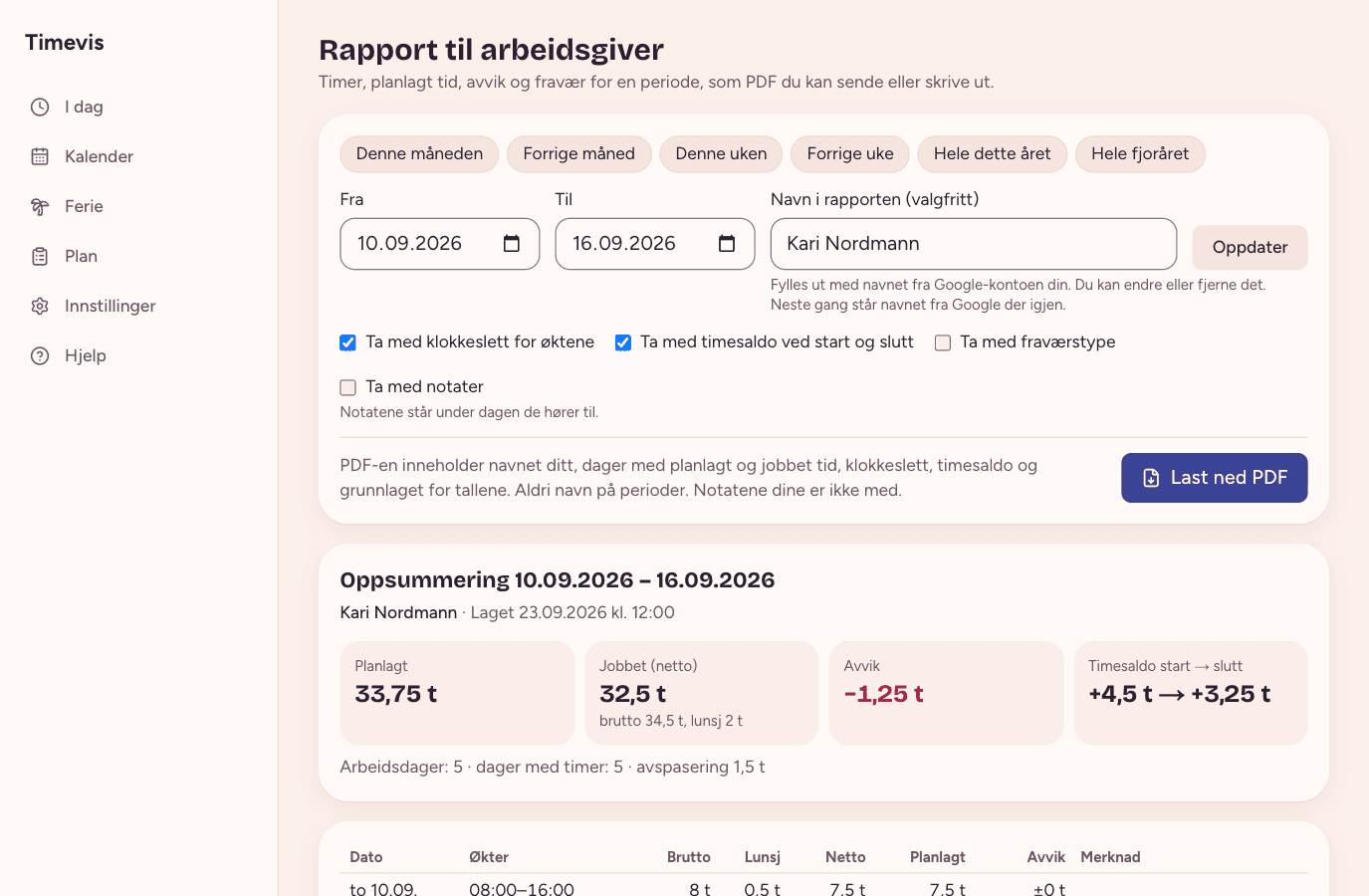
- Velg en periode med knappene, for eksempel «Forrige måned», eller skriv fra- og til-dato. Rapporten kan dekke inntil ett år.
- Se over navnet i feltet «Navn i rapporten».
- Har du skrevet datoer eller endret navnet, trykker du «Oppdater».
- Kryss av for det som skal være med. Forhåndsvisningen endres med en gang.
- Se over forhåndsvisningen.
- Trykk på Last ned PDF
Knappene for perioden er «Denne måneden», «Forrige måned», «Denne uken», «Forrige uke», «Hele dette året» og «Hele fjoråret».
Du kan ta med klokkeslettene for øktene, timesaldoen ved start og slutt, fraværstypen og notatene. Tar perioden med i dag, kan du også krysse av for «Ta med i dag». Fraværstypen, notatene og «Ta med i dag» står i egne deler under.
PDF-en har det samme som forhåndsvisningen, og i tillegg signaturlinjer for deg og arbeidsgiveren. Timevis sender ikke rapporten noe sted. Det gjør du selv.
Hva rapporten viser
Rapporten har én linje per dag med brutto, lunsj, netto, planlagt, avvik og merknader, og en sum per uke. Merknadene er ferie, fravær, redusert tid, helg, fridag, helligdag, ikke ført og fylt etter plan.
«Fridag» står på hverdager som ikke er arbeidsdager for deg.
På dager i en periode med redusert jobb står fravær og fri som andel av arbeidsdagen, for eksempel «Fravær hele arbeidsdagen» eller «Ferie 50 % av arbeidsdagen» ved siden av «Redusert tid (50 % jobb)».
Dager som ikke er ført, varsles i oppsummeringen. Da kan du fylle dem inn før du sender.
Under overskriften «Oppsummering» står når rapporten er laget, for eksempel «Laget 23.09.2026 kl. 16:00». Den samme linjen står øverst i PDF-en.
Under tabellen, og nederst på hver side i PDF-en, står disse to linjene:
Nederst i rapporten
- Laget av brukeren i Timevis på grunnlag av egne registreringer.
- Tallene er et hjelpemiddel, ikke et vedtak eller råd fra Nav eller arbeidsgiver.
Grunnlag for tallene
Rapporten viser også hva tallene er regnet ut fra. Mottakeren ser da hvilken arbeidstid og hvilke regler tallene bygger på, uten å spørre deg.
- Gå ned under tabellen på siden Rapport.
- Trykk på «Grunnlag for tallene». Delen åpner seg.
Først står «Tallene i rapporten er regnet ut fra det som er lagt inn i Timevis, og fra reglene nederst.» Så kommer disse delene. En del uten innhold står ikke.
- Arbeidstid: stillingsprosent, timer i uken og timene per ukedag, med datoene de gjelder fra. Under står lunsjregelen din.
- Perioder med redusert tid: periodene fra Plan i rapporten, med prosent jobb og datoer.
- Timesaldo: saldoen ved startpunktet og justeringene i perioden. Delen står bare når du har krysset av for «Ta med timesaldo ved start og slutt».
- Regler: helligdagene i perioden og hvordan appen regner. Ved reglene står kilden, for eksempel lov eller forvalg i appen, og når regelen sist ble kontrollert.
I PDF-en står det samme etter tabellen, under overskriften «Grunnlag». Linjen ved «Last ned PDF» sier at grunnlaget for tallene er med.
Periodene står som «Redusert tid», uten type, som ellers i rapporten. Krysser du av for «Ta med fraværstype», står typen fra Plan. Navnet du har gitt en periode, kommer aldri med.
Når perioden tar med i dag
Tar perioden med i dag, for eksempel med «Denne uken», regner rapporten jobbet tid, avvik og timesaldo til og med i går. Det er det samme som timesaldoen på forsiden. Dagen i dag og dagene etter viser bare planlagt tid.
Under oppsummeringen står datoen tallene er regnet til og med. Timesaldoen har gårsdagens dato i tittelen, for eksempel «Timesaldo start → 22.09.». Dagens timer telles med fra i morgen, eller med en gang med «Ta med i dag», se under. «Hittil» betyr det samme som på forsiden og Plan: til og med i går.
Er ingen dager i perioden over ennå, står det «Ingen dager i perioden er over ennå» i oppsummeringen. Det gjelder for eksempel «Denne uken» mandag morgen, eller en periode fram i tid. Timesaldoen er da regnet til og med i går, og alle dagene viser bare planlagt tid.
Ligger hele perioden før i dag, er alle dagene med. PDF-en bruker datoer i stedet for «i dag» og «i går», for eksempel «Sum til og med 22.09.2026», fordi den leses senere.
«Ta med i dag»: få med timene i dag
Vil du sende rapporten før dagen er over, for eksempel fredag ettermiddag, kan du ta med timene du har ført i dag. Valget står bare når perioden tar med i dag.
- Velg en periode som tar med i dag, for eksempel «Denne uken».
- Kryss av for «Ta med i dag».
- Se over forhåndsvisningen.
- Trykk på Last ned PDF
Jobbet tid, avvik og timesaldo er da regnet til og med i dag, fram til klokkeslettet rapporten ble laget. Under oppsummeringen står det for eksempel «Jobbet, avvik og timesaldo er regnet til og med i dag, 23.09.2026 kl. 16:00. Timesaldoen kan derfor være en annen enn på I dag, som regner til og med i går.» Timesaldoen heter «Timesaldo start → i dag».
PDF-en sier det med dato i stedet for «i dag»: «Jobbet, avvik og timesaldo er regnet til og med 23.09.2026 kl. 16:00, da rapporten ble laget.»
En økt som pågår, telles ikke. Avslutt den først hvis den skal være med.
Valget passer best etter arbeidstid, når dagen er ført. Har du ikke ført noe i dag, teller dagen som ikke ført, med 0 timer, og avviket blir minus hele den planlagte tiden for dagen. Valget er av hver gang du åpner Rapport.
Navnet i rapporten
Feltet «Navn i rapporten» er fylt ut med navnet fra Google-kontoen din. Du kan endre det, eller tømme feltet hvis rapporten ikke skal ha navn.
Endrer du navnet, står navnet fra Google-kontoen der igjen neste gang du åpner Rapport. Har Google-kontoen ikke noe navn, er feltet tomt, og du kan skrive navnet selv.
Fraværstype: bare det du velger
Som standard står det bare «Fravær» i rapporten, for eksempel «Fravær 100 %». Det gjelder enten du var syk, hadde egenmelding, permisjon eller annen fri. Perioder fra Plan heter «Redusert tid». Arbeidsgiveren ser da hvor mye du var borte, men ikke hvorfor.
Ferie og avspasering står alltid med navn.
Kryss av for «Ta med fraværstype» hvis rapporten skal vise typen, for eksempel «Egenmelding» eller «Sykmeldt». Valget gjelder bare rapporten du lager nå. Navnet du har gitt en periode i Plan, kommer aldri med.
Notater: bare når du velger det
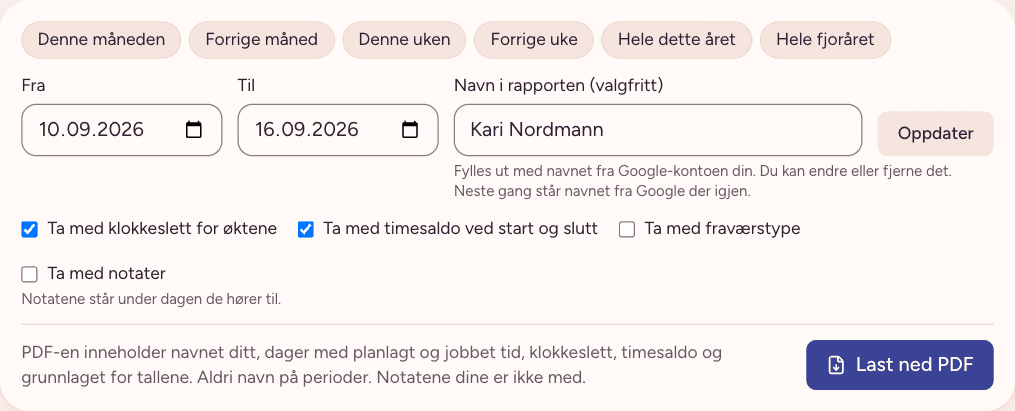
Som standard er notatene du har skrevet på øktene, ikke med i rapporten. Linjen ved «Last ned PDF» slutter da med «Notatene dine er ikke med». Se Notat på en økt.
- Kryss av for «Ta med notater».
- Se over notatene i forhåndsvisningen. De står under dagen de hører til.
- Trykk på Last ned PDF
PDF-en har da notatene under dagen de hører til. Valget gjelder bare rapporten du lager nå. Neste gang er det av igjen.
Dager med «Fylt etter plan»
Har du fylt dager med «Fyll uken etter planen» på I dag, har de merknaden «Fylt etter plan» i rapporten og i PDF-en. Mottakeren ser da at timene er tidene fra planen din, ikke klokkeslett du førte underveis.
Under tabellen står da denne forklaringen:
Under tabellen
- Fylt etter plan: øktene har planens tider, er fylt inn av brukeren og er ikke endret etterpå. De er ikke klokkeslett registrert underveis.
Krysser du av for «Ta med klokkeslett for øktene», står «(plan)» etter tidene, for eksempel «08:00–16:00 (plan)». Linjen ved «Last ned PDF» sier at PDF-en viser hvilke dager som er fylt etter plan.
Endrer du dato, tider eller lunsj på en slik dag, forsvinner merknaden, fordi timene da ikke lenger er planens. Endrer du bare notatet, står den. Dager du har ført med «Fyll inn vanlig dag» eller et forslag, får ikke merknaden. Se Fyll hele uken etter planen.